Harga tiket pesawat yang kami jual adalah harga asli dari maskapai. Tanpa tambahan biaya apapun.


Popular Post

Total Pageviews

Showing posts with label Tutorial Booking Tiket. Show all posts

Wednesday, July 16, 2014

Panduan Booking Tiket Pesawat Melalui Agen UTIKET.COM

1.      Silakan pilih penerbangan yang anda butuhkan.
 

2.      Klik "cari" untuk melanjutkan. 

3.      Tunggu untuk menampilkan hasil pencarian jadwal yang anda pilih.
 

4.      Selanjutnya silakan anda pilih jadwal penerbangan yang tampil pada layar dengan klik “PESAN”.
 
5.      Pada tahap ini, pastikan anda “Memesan tiket ini melalui: Perwira Tour Travel Purbalingga”.


Jika tidak, silakan anda pilih agen Perwira Tour Travel Purbalingga pada daftar mitra yang tampil di bawahnya dan klik ”Memesan Tiket”.

6.      Silakan isi data anda dan data calon penumpang pada form pengisian data penumpang.
 
7.      Klik ”Memesan Tiket”. 
8.      Selanjutnya sistem akan mengirimkan email “KODE KONFIRMASI” pada email yang diisi pada form di atas. 
9.      Silakan buka email yang tadi anda input pada form tersebut dan input di kolom KODE KONFIRMASI yang gambarnya sebagai berikut :
 
10.  Klik ”Memesan Tiket”. 
11.  Selanjutnya kami akan proses bookingan anda dan kirim ke email anda. 
12.  Silakan cek kembali hasil reservasi yang kami kirim ke email anda. Pastikan reservasi tersebut sesuai dengan pesanan anda. 
13.  Jika sudah sesuai, silakan transfer ke rekening Perwira Tour Travel dan konfirmasi ke Perwira Tour Travel. 
14.  Kami akan proses issued ( Cetak Tiket ) setelah kami cek pembayaran anda. 
15.  Kami akan kirim email tiketnya dan konfirmasikan ke anda. 
16.  Silakan cek email anda dan cetak tiket tersebut untuk penerbangan anda.

Demikian "Panduan Booking Tiket Pesawat Agen Perwira Tour Travel Purbalingga". Jika kurang jelas, silakan beri komentar. Terimakasih

Sunday, August 12, 2012

Panduan Booking Tiket Batavia Air

Berikut panduan untuk check harga dan booking tiket Batavia Air. Untuk browshing ke web Batavia Air silahkan klik disini
Berikut screenshotnya :
Langkah check harga dan booking tiket Batavia Air sebagai berikut :
1. Pilih pergi-pulang atau sekali jalan.
2. Pilih rute awal dan rute tujuan.
3. Pilih tanggal keberangkatan. Jika memilih rute pergi-pulang/ return, jangan lupa untuk memilih tanggal kembalinya.
4. Pilih jumlah penumpangnya.
5. Klik “Cari Penerbangan”
6. Pilih jadwal penerbangan dan harga sesuai pilihan anda.
Setelah anda centang lingkaran harga tersebut, akan muncuk rincian tarif untuk penerbangan yang anda pilih detailnya seperti ini.

Sampai tahap ini kita sudah berhasil check tarif untuk flight yang kita butuhkan. Untuk tarifnya yang Total Bayar

* Jika anda membutuhkan hotel di kota tujuan anda, Batavia Air juga menyediakan menu pemesanan hotel, silahkan pilih hotel mana yang akan anda pesan sekaligus dalam pemesanan ini. Jika tidak
memerlukan hotel, lewatkan saja dan klik “Ke Langkah Selanjutnya - Detail Harga”
7. Di tahap ini anda diberi pilihan apakan anda akan menambahkan Asuransi dalam pemesanan anda. Centang jika anda ingin menambahkannya, kosongkan bila anda tidak ingin menambahkan Asuransi tambahan.
* Besarnya Asuransi tambahan setiap penumpang yaitu Rp. 15.000,-
8. Centang kotak yang artinya "Saya setuju dengan ketentuan dan proses ingin dilanjutkan"
Jika anda sudah menjadi anggota atau pernah melakukan pemesanan online tiket Batavia Air sebelumnya silahkan isi pada kolom Login Anggota. Jika ini adalah pemesanan pertama anda, silahkan isi Form Data Pribadi anda.
* User dan password Login Anggota Batavia Air akan dikirim ke email yang anda isikan di Form Data Pribadi tersebut diatas dan anda bisa menggunakannya untuk pemesanan selanjutnya.

9. Centang kotak yang keterangannya “Saya setuju dengan ketentuan dan proses ingin dilanjutkan.” Selanjutnya klik “Daftar & Lanjutkan ke proses berikutnya”

10. Selanjutnya silahkan isi data kontak dan detail penumpang yang tersedia dengan benar.
* Jika penumpang sama dengan nama yang anda daftarkan tadi silahkan centang kotak yang keterangannya “Sama dengan kontak.

11. Berikutnya silahkan pilih cara pembayaran anda.
Ada 4 pilihan cara :
  • Kartu Kredit
.:Penumpang harus menunjukkan kartu kredit yang digunakan di dalam transaksi pembayaran tiket batavia air secara online pada saat proses check-in kepada petugas check-in di bandara:.

  • Klik BCA
.: User ID KlikBCA yang anda masukkan adalah user ID yang terdaftar di BCA dan masih aktif.
.: Pembayaran harus anda lakukan melalui KlikBCA di www.klikbca.com dengan menggunakan user ID  yang anda masukkan pada kolom diatas.
.: Batas waktu pembayaran, harus dilakukan paling lambat 1 jam sejak anda memilih melakukan pembayaran melalui KlikBCA.
.: Transaksi anda akan dibatalkan atau kadaluarsa jika anda tidak melakukan pembayaran dalam batas waktu yang ditentukan.
.: Lakukan login kembali pada website Batavia untuk memastikan anda mendapatkan kode booking / tiket anda.

  • ATM / Bank Services
    .: Pembayaran harus anda lakukan melalui ATM / Bank Services dengan menggunakan KODE PEMBAYARAN dari kami.
    .: Batas waktu pembayaran, harus dilakukan paling lambat 1 jam sejak anda memilih melakukan pembayaran dengan menggunakan ATM / Bank Services.
    .: Transaksi anda akan dibatalkan atau kadaluarsa jika anda tidak melakukan pembayaran dalam batas waktu yang ditentukan.
    .: Lakukan login kembali pada website Batavia untuk memastikan anda mendapatkan kode booking / tiket anda.
   
  • BMC POINT
.: Jika anda memiliki point keanggotaan dari Batavia Air.
 12. Setelah memilih cara pembayaran, di bawah ada penawaran apakan anda akan menggunakan kursi roda atau sejenisnya. Lewatkan jika tidak diperlukan dan langkah terakhir silahkan klik "Langkah Selanjutnya - Pembayaran". dan hasilnya seperti ini :

Jika melakukan pembayaran pada ATM BCA, KODE PERUSAHAAN : 710019

Setelah anda menyelesaikan pembayaran, anda bisa cetak tiket di bandara atau bisa anda print sendiri dengan login ke web Batavia Air dan kil menu “Mencetak Ulang Tiket” dan masukkan kode bookingnya dan klik “Submit”. Lalu print tiket anda.
Berikut Contoh Tiket Batavia Air :
Demikian panduan untuk Panduan Check Harga dan booking tiket BataviaAir. Semoga bermanfaat, jika ada pertanyaan silahkan beri komentar saja,.

Saturday, August 11, 2012

Panduan Booking Tiket Lion Air

Berikut panduan untuk check harga dan booking tiket Lion Air. Untuk browshing ke web Lion Air silahkan klik disini.
Berikut screenshotnya :


Langkah check harga dan booking tiket Lion Air sebagai berikut :
Langkah peratama "Cari"
1. Pilih pergi-pulang atau sekali jalan.
2. Pilih rute awal dan rute tujuan.
3. Pilih tanggal keberangkatan. Jika memilih rute pergi-pulang/ return, jangan lupa untuk memilih tanggal kembalinya.
4. Masukkan jumlah penumpangnya.
5. Klik “Cari”
* Untuk melihat tarif dalam beberapa hari sekaligus silahkan klik “My dates are flexible”
* Jika anda memilih “My date are fixed” tampilannya sebagai berikut :

6. Kita masuk ke Langkah-2 yaitu “Select” atau memilih penerbangan. Centang lingkaran pada harga yang akan anda pilih. Silahkan pilih apakah anda akan menambahkan Travel Insurance atau tidak dalam pemesanan anda. Setelah itu akan keluar detail tarif untuk penerbangan yang anda butuhkan.

Sampai tahap ini kita sudah berhasil check tarif untuk flight yang kita butuhkan. Untuk tarifnya yang Total Fare.
7. Isi kolom “Captcha” yang tersedia kemudian klik “Continue”

8. Kita masuk ke Langkah-3 yaitu “Book”. Silahkan isi form yang tersedia mulai dari passenger detail dan contact detail dengan benar.

* Kita diberi waktu 7 menit untuk menyelesaikan langkah ini.
9. Untuk “Payment Detail” itu tersedia 3 pilihan.
* ATM Payment
Lion Air menerima pembayaran melalui ATM dari Bank-bank berikut:
  1. Lippo Bank
  2. BNI
  3. Bank Niaga
  4. ATM Mandiri
  5. BII
  6. Permata Bank
  7. BRI
  8. Bank Bukopin
  9. Panin Bank
  10. Bank BCA
ATM Payment Code itu adalah kode untuk pemesanan ini. Silahkan masukkan “ATM Payment Code” pada menu pembayaran di ATM dan bank yang anda pilih.
Atau bisa juga diproses melaui internet banking LippoNetBank, Mandiri dan BNI.

* Credit Card Payment
Pembayaran menggunakan Kartu kredit

* Direct Debit BCA
Masukkan user ID klik BCA anda.

Silahkan pilih cara pembayaran dari pilihan diatas dan jangan lupa untuk centang kotak pada Customer Agreement

10. Langkah terakhir yaitu “Confirm”. Pada tahap ini anda telah berhasil menyelesaikan bookingan anda.
Berikut screenshotnya :
Ini saya pilih cara pembayaran ATM Payment

Penting :
*** Time Limit yang diberikan untuk Bookingan ini 2 Jam dari waktu saat keluar hasil Booking tersebut.


Demikian Panduan Check Harga dan Booking Tiket Lion Air, Semoga bermanfaat, jika ada pertanyaan silahkan beri komentar saja,.

Panduan Booking Tiket Merpati

Berikut panduan untuk check harga dan booking tiket Merpati. Untuk browshing ke maskapai Merpati silahkan klik disini.
Berikut screenshotnya :


Atau seperti ini jika anda klik disini


Langkah check harga tiket Merpati sebagai berikut :
Langkah peratama "Online Booking"
1. Pilih pergi-pulang atau sekali jalan.
2. Pilih rute awal dan rute tujuan.
3. Pilih tanggal keberangkatan. Jika memilih rute pergi-pulang/ return, jangan lupa untuk memilih tanggal kembalinya.
4. Masukkan jumlah penumpangnya.
5. Klik “Booking Sekarang”
Setelah itu anda akan diarahkan ke Langkah-2 yaitu "Search Result", Kemudian akan muncul detail penerbangannya.
Berikut screenshotnya :

6. Klik harganya, kemudian klik “Lanjutkan”
Setelah itu kita akan memasuki langkah-3 yaitu "Review Itinerary".
Berikut screenshotnya :

Samapai tahap ini kita sudah berhasil check tarif untuk flight yang kita butuhkan. Untuk tarifnya yang Total Biaya.
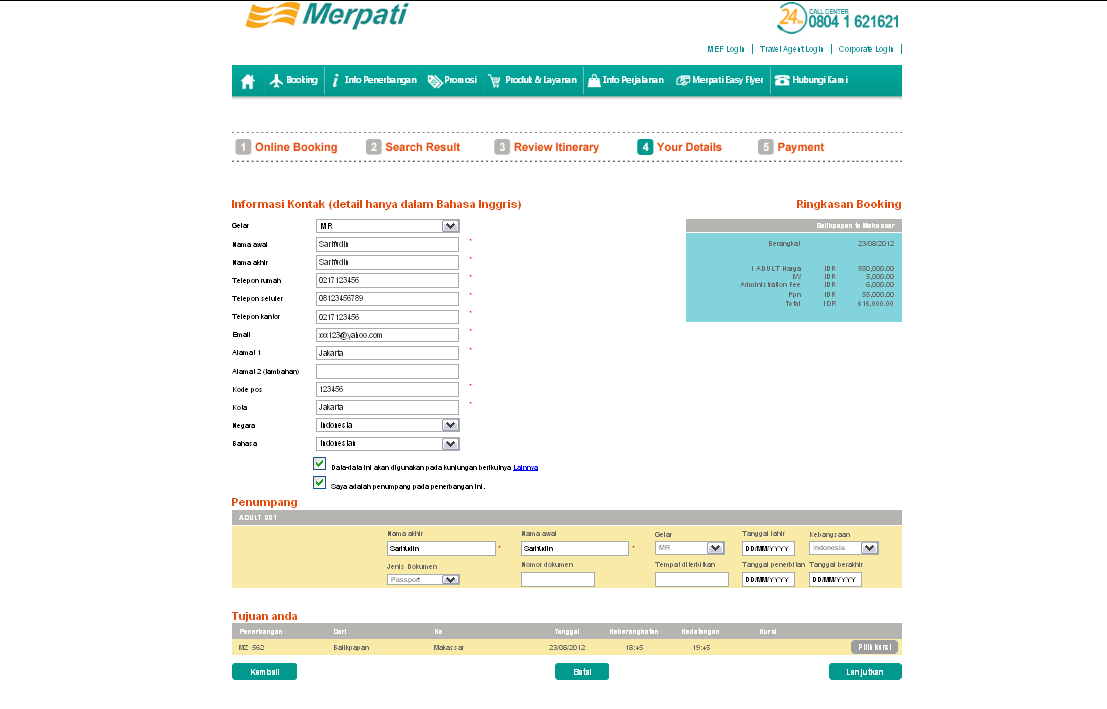
7. Setelah anda menyetujui harga tersebut, silahkan klik “Lanjutkan” untuk ke Langkah-4 yaitu “Your Detail” atau Informasi yang akan digunakan untuk reservasi tersebut dan form data calon penumpang.
Berikut screenshotnya :

8. Silahkan isi form dengan benar.
Untuk form yang ada tanda bintangnya (*) harus diisi.
Perhatikan berikut ini :
* Jika anda nanti akan menggunakan data Informasi Kontak untuk reservasi yang akan datang, silahkan centang kotak yang keterangannya “Data-data ini akan digunakan pada kunjungan berikutnya Lainnya“
*Jika anda adalah penumpang yang akan memakai tiket ini silahkan centang kotak yang keterangannya “Saya adalah penumpang pada penerbangan ini”.
* Jika anda ingin memilih kursi dalam reservasi ini, silahkan klik “Pilih Kursi”
9. Setelah semua data terisi dengan lengkap dan benar, Klik “Lanjutkan” untuk ke langkah-5 yaitu Payment.
Berikut screenshotnya :


* Disini ada 3 pilihan cara.
1. Kartu Kredit.
2. Pesan Sekarang Bayar Nanti.
Kalau anda memilih cara pembayaran ini, berikut panduannya :
Catatan untuk pembayaran via ATM:
* Kode pembayaran digunakan hanya untuk pembelian tiket melalui ATM.
* Lakukan pembayaran paling lambat 3 jam setelah proses booking selesai
* Reservasi anda akan dibatalakan(kadaluarsa) jika anda tidak melakukan pembayaran dalam waktu yang ditentukan.
Cara pembayaran via ATM Mandiri:
  • 1. Pilih menu pembayaran di ATM Mandiri
  • 2. Pilih menu multi payment
  • 3. Masukan kode perusahaan Finpay (70007)
  • 4. Masukan 13 angka kode pembayaran anda
  • 5. Pilih nomor transaksi yang akan dilakukan pembayaran
  • 6. Pilih YA untuk proses pembayaran
Cara pembayaran via Internet Banking Mandiri
  • 1. Klik menu pembayaran
  • 2. Pilih dan klik lain-lain
  • 3. Pilih rekening Mandiri
  • 4. Pilih 70007 Finpay pada kolom penyedia jasa
  • 5. Masukan 13 dijit kode pembayaran pada kolom no.finpay
  • 6. Pilih transaksi yang akan dibayar
  • 7. Klik kirim untuk proses pembayaran
Cara pembayaran via ATM OCBC NISP:
  • 1. Pilih Menu Pembayaran di ATM OCBC NISP
  • 2. Pilih "menu lainnya"
  • 3. Pilih "Pembayaran"
  • 4. Pilih "Tiket Pesawat"
  • 5. Pilih "Merpati Airlines"
  • 6. Masukan 13 angka kode pembayaran anda
  • 7. Pilih "YA" untuk melanjutakan
Cara pembayaran via Internet Banking OCBC NISP:
  • 1. Pilih "Pembayaran Tagihan"
  • 2. Pilih "Pembayaran satu kali"
  • 3. Pilih "Airlines Ticket"
  • 4. Pilih "Merpati Airlines"
  • 5. Masukan 13 angka kode pembayaran Anda dikolom "ID Pelanggan"
  • 6. Musukan 8 dijit kode yang dihasilkan dari token anda
  • 7. Klik kirim untuk proses pembayaran
3. Klik BCA.
Masukkan User ID klik BCA anda dan isi kolom kode pangaman tersebut .
Silahkan pilih cara pembayaran dari pilihan diatas dan jangan lupa untuk centang kotak yang keterangannya “Saya sudah membaca, memahami dan menerima semua syarat dan ketentuan yang berhubungan dengan reservasi ini”.
Setelah centang kemudian klik “Lanjutkan” untuk menyelesaikan tahap akhir reservasi anda. Setelah itu akan keluar hasil reservasi anda.
Berikut screenshotnya :
 
Untuk mencetak tiket melalui website setelah pembayaran selesai:
Gunakan menu "My Booking" di website Merpati, masukan nama akhir penumpang dan kode booking anda. Cetaklah tiket anda
Penting : Untuk Infant ( anak umur kurang dari 24 Bulan ) tidak bisa dibeli secara online. Pembelian dan pembayaran dilakukan saat check in di bandara keberangkatan.

Untuk youtube panduan booking tiket silahkan klik disini. Demikian Panduan Booking Tiket Merpati. Semoga bermanfaat, jika ada pertanyaan silahkan beri komentar saja,. :D:D


© Copyright PERWIRAtour 2010 -2011 | Design by Herdiansyah Hamzah | Published by Borneo Templates | Powered by Blogger.com .